Reproduzierbare Analysen mit dem Open Source Statistikprogramm jamovi

Klausur Ausbildung und F+E (14.02.2023)

Bruno Rütsche

Einführung

Jamovi

  • Jamovi ist ein Spreadsheet-Programm zur Durchführung von statistischenjam Analyse ähnlich zu SPSS

  • Vorteile: Open Source, kostenfrei, integrierte Dokumentation, modernes GUI, Integration mit R

  • Nachteile: “jung”, reduzierte Funktionalität (aber: Plugins, Integration mit R)

  • Installation: https://www.jamovi.org/user-manual.html#installation

GUI


Kurze Demonstration…

Datenformat

  • Pro “Subject” eine Zeile

  • Pro Variable eine Spalte

  • Konsistente Benennung der Variablen (keine Leerschläge, sondern z.B. “lt_pre”, lt_post”, …)

  • Erfassung: Direkt in Jamovi, Excel (.xlsx) oder Textfile (.csv)

  • Excel: Formatierungen / Farben != einlesbare Daten → alles explizit als Variablen aufführen

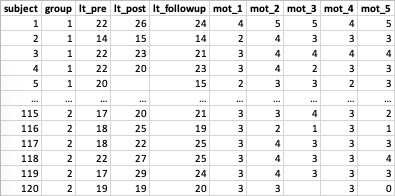
Datensatz

  • Simulierter Datensatz (N = 115)

  • subject

    • Beschreibung: eindeutige Identifikationsnummer der Teilnehmenden

    • Skala: Nominal (ID)

    • Ausprägung: 1 - 120

  • group

    • Beschreibung: Gruppe

    • Skala: Nominal

    • Ausprägungen: 1 == “Kontroll”, 2 == “Treatment”
Datensatz

  • lt_pre, lt_post, lt_followup

    • Beschreibung: (L)ern(T)test Prä, Post oder Follow-Up

    • Skala: Kontinuierlich

    • Ausprägungen: 0 - 30

  • mot_1 - mot_5

    • Beschreibung: Motivationskala Item 1 - 5

    • Skala: Kontinuierlich

    • Ausprägungen: 0 - 5

Ablauf

  • eigenständiges “Hands-On”

  • Aufgaben, Hinweise und Video-Lösungen

  • keine Statistikeinführung (Literaturempfehlung am Schluss)

  • Bei Fragen bitte melden.

Hands-On

Datensatz vorbereiten

Aufgabe

Importiere die Excel-Datei “data.xlsx” in Jamovi, setze Beschreibungen, Skalentypen und Stufen aller Variablen und speichere es als Jamovi-Datei (*.omv).

Hinweise

  • Die Beschreibungen, Skalentypen und Stufen zu den einzelnen Variablen befinden sich auf Folie 7.

  • Bei der Variablensicht können auch mehrere Variablen angewählt und bearbeitet werden (z.B. um das Skalenniveau anzupassen).

Datensatz vorbereiten

Deskriptive Statistiken

Aufgabe

Erstelle für die Variablen lt_pre, lt_post, lt_followup und mot_1 - mot_5 eine Tabelle mit deskriptiven Statistiken (Standardeinstellung plus Modalwert) sowie Box-Plots (inkl. Ausreisser, Violin-Plot und Daten).

Hinweise

  • Mit der “Shift”-Taste können mehrere Variablen markiert werden.

  • Variablen können per Drag-and-Drop oder über die Pfeil-Schaltflächen in die Auswahlboxen verschoben werden.

Deskriptive Statistiken

Filter

Aufgabe

Die Teilnehmenden in Reihe 13 und 67 wurde als Ausreisser gekennzeichnet. Dies allein wäre noch kein Grund für einen Ausschluss. Glücklicherweise bestätigt ein Blick in das fiktive Messprotokoll, dass diese beiden Teilnehmenden bereits bei der Datenerhebung aufgefallen sind (Abgabe des Tests nach 1 min).

Erstelle deswegen einen Filter, der diese Teilnehmenden aus allen weiteren Analysen ausschliesst.

Filter

Korrelationen

Aufgabe

Erstelle eine Korrelationstabelle der Variablen mot_1 - mot_5 (ohne Signifikanzniveau, dafür mit Signifikanzsternchen).

Führe eine Reliabilitätsanalyse der gleichen Variablen durch, betrachte das Cronbach α und lasse eine Korrelations-Heatmap ausgeben.

Korrelationen

Daten transformieren: Mittelwert

Aufgabe

Die Reliabilität der Items mot_1 - mot_5 hat sich als akzeptabel herausgestellt (Cronbach α > 0.70). Erstelle deshalb pro “subject” den Mittelwert über alle Motivations-Items. Nenne die neue Variable “mot”.

Hinweise

Der Skalenmittelwert liesse sich auch direkt bei der Reliabilitätsanalyse speichern.

Daten transformieren: Mittelwert

Daten transformieren: z-Standardisierung

Aufgabe

Führe eine z-Standardisierung (Mittelwert: 0, Standardabweichung: 1) der Variable “mot” durch. Nenne die neue Variable “mot_z”.

Daten transformieren: z-Standardisierung

t-Test

Aufgabe

Vergleiche die beiden Gruppen in den Variablen lt_pre, lt_post, lt_followup und mot_z mittels einem t-Test für unabhängige Stichproben.

Wähle die Effektstärke als zusätzliche Statistik und führe den Homogenitäts- und Normalverteilungs-Test durch.

Hinweise

In SPSS lassen sich Effektstärken bei t-Tests bis heute nicht ohne Weiteres berechnen.

t-Test

Dokumentation

Aufgabe

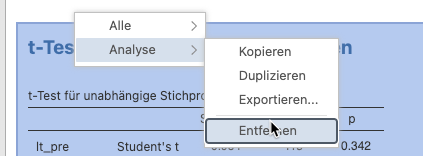
Nutze die Möglichkeiten in Jamovi, um den Output der eben durchgeführten t-Tests für unabhängige Stichproben zu dokumentieren. Kopiere die Tabelle mit den p-Werten in ein Microsoft-Word-Dokument.

Hinweise

  • Einzelne oder alle Analysen können über via Rechtsklick kopiert, exportiert und entfernt werden.
  • Bestehende Titel können editiert werden.
Dokumentation

ANOVA

Aufgabe

Führe eine “mixed” ANOVA (in Jamovi: “ANOVA mit Messwiederholung”) mit dem Innersubjekt-Faktor “time” (lt_pre, lt_post, lt_followup), dem Zwischensubject-Faktor “group” und der Kovariate “mot_z” durch.

Wähle das partielle η2 als Effektstärke, führe Posthoc-Tests der time x group Interaktion durch und stelle die geschätzten Randmittel in einem time x group-Diagramm dar.

ANOVA

Plugins

Aufgabe

Jamovi verfügt über unzählige von der Community entwickelte Module (Plugins), welche die Funktionalität erweitern.

Installiere das Plugin “flexplot” und erstelle einen Scatterplot zwischen lt_pre und lt_post. Entferne das dargestellte Konfidenzintervall und ändere den Linientyp zu “Regression”.

Plugins

Abschluss

Reproduzierbarkeit I

  • Open Source: Berechnungen von Werten sind offen dokumentiert und nachvollziehbar

  • Kostenfrei: Keine Lizenzen notwendig

  • Plattformunabhängig (Windows, macOS, Linux)

  • Dokumentationsmöglichkeit direkt in der Software

Reproduzierbarkeit II

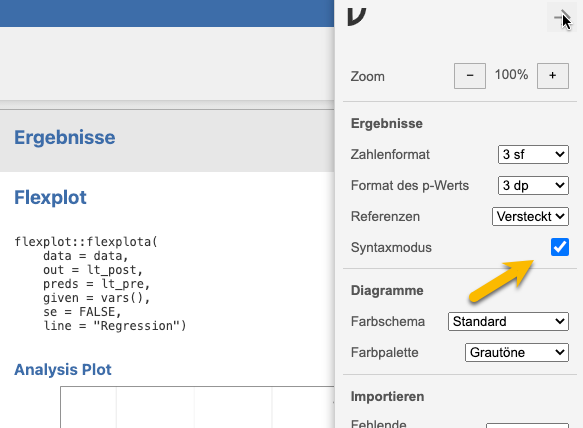
  • R als Basis: “Syntaxmodus” zeigt Syntax, welche nach R kopiert und ausgeführt werden kann (auch ohne Jamovi-Oberfläche)

Weitere Plugins

  • Bayes (jsq, Port von JASP)

  • Power-Analysen (jpower)

  • psychometrische Analysen (snowIRT, psychoPPA)

  • R-Editor innerhalb von Jamovi (Rj): Möglichkeit für sehr spezifische Analysen und Darstellungen ohne Jamovi verlassen zu müssen

  • usw.

Weitere Ressourcen

Vielen Dank für die Mitarbeit!


Fragen? →